איך מתחילים עיצוב AI לעסק: הכנות וסדר העבודה
כדי להכין לוגו, פוסט או באנר בעזרת בינה מלאכותית, הגדירו קודם מה התוצר צריך להשיג ואיפה הוא יוצג. לאחר מכן בחרו כלי לפי המשימה: יצירת איור, בניית תבנית עם טקסט שאפשר לערוך, או עבודה על סמל וקטורי. ליצירת איורים תוכלו להכיר את Leonardo AI ליצירת תמונות לעסק. את התוצאה עברו בעצמכם: תקנו עברית, התאימו את מיקום הרכיבים ובדקו את תנאי השימוש לפני פרסום.
הכינו מראש את שם העסק בכתיב המאושר, נוסח קצר לפרסום, צבעים קיימים ותמונות שאתם רשאים להשתמש בהן. אם כבר יש לכם לוגו, השתמשו בקובץ המאושר שלו לאורך העבודה. החלפת הלוגו בכל יצירה חדשה תקשה לשמור על מראה עקבי.
הבחירה בכלי קשורה לסוג הקובץ שתרצו לערוך בהמשך. למשל, Adobe Express מאפשר ליצור מתיאור מילולי תבניות ניתנות לעריכה לפוסטים ולחומרי פרסום, ו־Illustrator מאפשר ליצור גרפיקה וקטורית מתיאור ולשנות אותה לאחר מכן. אלה יכולות שונות, כפי שמפורט בהנחיות ליצירת תבניות ובהדרכת הגרפיקה הווקטורית של Adobe.
סדר העבודה המומלץ הוא הגדרת המשימה, יצירת כיוונים, בחירת כיוון אחד, עריכה והתאמה למקום הפרסום. שמרו גם את קובץ העבודה הניתן לעריכה, כדי שבפרסום הבא תוכלו להחליף את ההצעה והתמונה בלי להתחיל מחדש.
| המשימה | היכולת המתועדת | מה לבדוק לפני שממשיכים |
|---|---|---|
| יצירת בסיס לפוסט | Adobe Express יוצר תבניות ניתנות לעריכה מתיאור מילולי | אפשר לתקן את הטקסט ולסדר את הרכיבים כנדרש |
| פיתוח סמל או איור | Illustrator יוצר גרפיקה וקטורית מתיאור מילולי | הצורה והפרטים מתאימים לשימוש המתוכנן |
| התאמת עיצוב למידות אחרות | Resize ב־Adobe Express מאפשר מידות מוכנות או מותאמות וזמין במסלולי Premium | המסלול כולל את הפעולה והפריסה קריאה במידה החדשה |
| שילוב רכיבי Canva בסימן מסחר | תוכן הספרייה מוגבל לשימוש זה, למעט גופנים, צורות פשוטות וקווים | מקור כל רכיב ותנאי הרישוי שלו |
מקור: תיעוד Adobe והסבר הרישוי של Canva; הקישורים המלאים ברשימת המקורות
שלב ראשון: כותבים הנחיה שאפשר לשפוט את התוצאה לפיה
כתבו בקשה שמתארת שימוש ממשי. במקום לבקש עיצוב יפה לעסק, ציינו מה אתם מפרסמים, למי, מה צריך למשוך את העין ואיזה אזור יישאר לכותרת. הגדירו גם מה אסור לשנות, למשל צבעי המותג או מראה המוצר. את ההנחיות אפשר לנסות בCanva AI ליצירת עיצובים בשיחה.
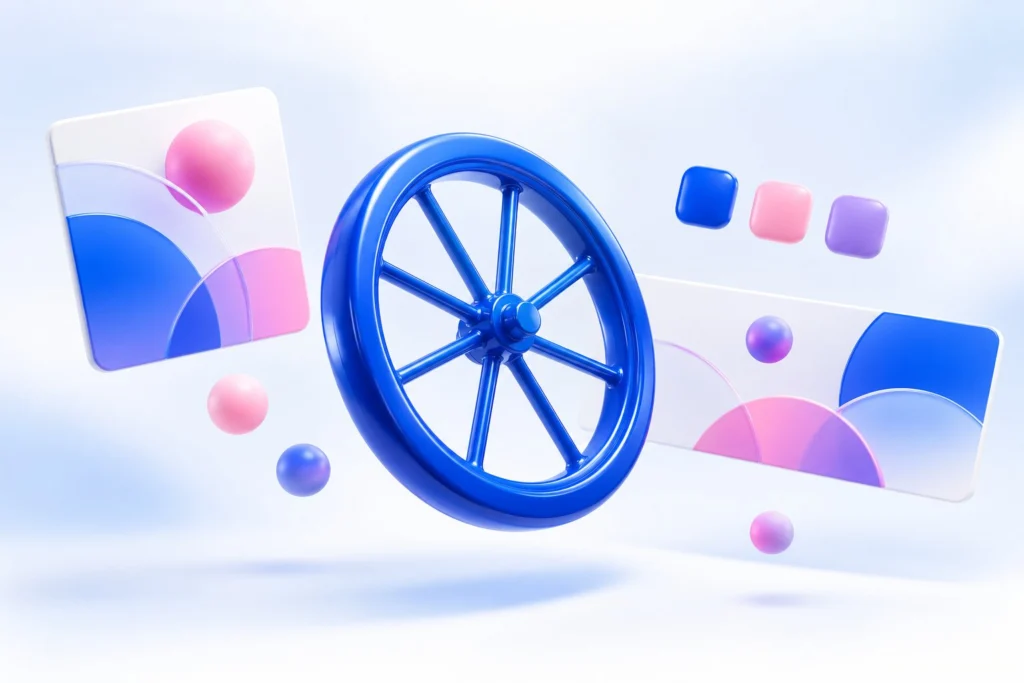
נניח שאתם מפעילים חנות אופניים ומכינים פרסום לשירות תיקונים. הנחיה אפשרית לרקע היא:
צרו איור לפרסום שירות תיקוני אופניים עירוניים. גלגל אופניים וכלי עבודה בחלק השמאלי, רקע בהיר בגווני כחול, מעט פרטים ושטח פנוי מימין לכותרת בעברית. ללא טקסט, ללא לוגואים וללא סימני מותג.
זו דוגמה היפותטית להנחיה, והיא אינה מבטיחה תוצאה מסוימת. היא מאפשרת לבדוק אם האיור משרת את הפרסום: האם נשאר מקום לכותרת, האם ברור שמדובר באופניים והאם הרקע מתאים לשפה הקיימת של העסק.
אם אתם מבקשים תבנית מלאה, תארו גם את סדר החשיבות: כותרת ראשית, הסבר קצר ופעולה רצויה. אפשר להיעזר במדריך ליצירת תמונות ולהנחיות לעסק כדי לדייק את תיאור הסצנה לפני שמתחילים לעצב.
שלב שני: מפתחים כיוון ללוגו ובודקים את הרכיבים
בלוגו חדש, התחילו מהסמל ומהשם בנפרד. בקשו כיוון חזותי פשוט, בחרו צורה שמתאימה לעסק, ואז חברו אליה את השם בכתיב מדויק. בדקו את ההצעה גם בגודל קטן ועל רקע כהה ובהיר לפני שממשיכים.
אם אתם עובדים ב־Illustrator, האפשרות Text to Vector Graphic מאפשרת ליצור סצנות, עצמים ואייקונים מתיאור מילולי. לפי התיעוד הרשמי, מתחילים באזור מסומן, בוחרים ביצירת גרפיקה ומתארים את התוצאה המבוקשת. השתמשו בכך לפיתוח סקיצה, ובחנו ידנית את הקווים ואת הפרטים לפני אימוץ הסמל.
לכיוון שנבחר כדאי להכין גרסה צבעונית וגרסה בצבע יחיד. נסו להסיר הצללות ופרטים קטנים ולראות אם הסמל עדיין ברור. אם אתם מתכננים להשתמש בו לאורך זמן, בקשו ממעצב לבדוק את מבנה הקובץ, החיבור לשם העסק וההתאמה לשימושים המתוכננים.
בדקו בנפרד את רישיון רכיבי הספרייה. Canva מציינת שאסור לשלב תוכן חינמי או בתשלום מהספרייה שלה בסימן מסחר, למעט גופנים, צורות פשוטות וקווים. היא גם מבהירה שמשתמשים אחרים יכולים להשתמש באותם רכיבים בתבניות לוגו. ההגבלה הזו נוגעת לתוכן הספרייה, ואי אפשר להסיק ממנה תנאי שימוש לכל תוצר בינה מלאכותית. ראו את הסבר הרישוי של Canva.
שלב שלישי: בונים פוסט עם טקסט שאפשר לתקן
לפוסט שיווקי הכינו קודם נוסח מאושר. בחרו מסר מרכזי ופעולה רצויה, כמו קביעת תור או צפייה בפרטי שירות. הוסיפו לעיצוב רק את המידע שהקוראים צריכים כדי להבין את ההצעה; את הפירוט אפשר להשאיר בטקסט המלווה.
ב־Adobe Express אפשר להתחיל מתיאור וליצור תבנית ניתנת לעריכה. לפי הוראות היצרן, נכנסים לאזור כלי הבינה המלאכותית, בוחרים Generate template, מתארים את העיצוב, בוחרים תוצאה וממשיכים לעריכתה. בשלב העריכה החליפו כל נוסח זמני בטקסט שאישרתם.
לעברית, מומלץ להשאיר את הכותרת והפרטים כשכבות טקסט שאפשר לערוך. עברו על כיוון הכתיבה, שבירת השורות, סימני הפיסוק והשילוב של שמות לועזיים. אם הטקסט נוצר כחלק מתמונה, העדיפו ליצור רקע ללא כיתוב ולהוסיף את הנוסח בעורך. את היכולות והעבודה בעברית אפשר לבדוק במדריך Ideogram ליצירת תמונות וטקסט.
נניח שבחרתם כותרת לפרסום חנות האופניים: ״תיקוני אופניים לפני הנסיעה הבאה״. הציבו אותה באזור הפנוי, הוסיפו את הלוגו המאושר ובדקו אם נדרש גם פרט ליצירת קשר. פתחו את הקובץ בטלפון ובחנו אם אפשר לקרוא אותו בלי להגדיל.
שמרו את הגרסה שאושרה כתבנית לעבודה הבאה. החליטו אילו רכיבים נשארים קבועים, למשל מיקום הלוגו וסגנון הכותרת, ואילו מתחלפים לפי הפרסום. כך תהיה לכם נקודת התחלה ברורה גם כשמשנים את נושא הפוסט. את הלוגו אפשר להפיץ גם בצ׳אטים, ואיך עושים זאת מוסבר במדריך יצירת מדבקות וואטסאפ עם לוגו.
שלב רביעי: מתאימים את העיצוב לבאנר ולמקום הפרסום
לפני יצירת באנר, קבלו את דרישות המידות ממערכת הפרסום, מהאתר או ממי שמקבל את הקובץ. פתחו עותק של העיצוב במידות הדרושות ובדקו מחדש את הפריסה. בבאנר צר ייתכן שתצטרכו לקצר את הכותרת או לוותר על איור משני.
לפי תיעוד שינוי המידות של Adobe Express, הפעולה Resize זמינה במסלולי Premium ומאפשרת לבחור מידות מוכנות או להזין מידות מותאמות. האפשרות Duplicate & Resize יוצרת גרסה נוספת. בדקו את המסלול שלכם לפני שאתם מסתמכים על הפעולה הזו בתהליך קבוע.
לאחר ההתאמה, עברו רכיב אחר רכיב: האם הכותרת קריאה, האם הלוגו נשאר שלם והאם התמונה נחתכה במקום סביר. בדקו את התצוגה הסופית במיקום המיועד. אל תאשרו קובץ רק לפי המראה שלו בתוך עורך העיצוב.
אם צריך להרחיב רקע או להסיר ממנו עצם, אפשר להמשיך לפי תהליך עריכת תמונות בבינה מלאכותית. בדוגמת חנות האופניים, בדקו במיוחד שלא נוספו כלי עבודה מוזרים או חלקי אופניים שאינם שייכים לאיור.
שלב חמישי: בודקים תנאים ומגדירים את העבודה האנושית
לפני בחירת מנוי, נסו להשלים תוצר שאפשר לפרסם: ליצור, לתקן, להתאים ולייצא. בדקו בחשבון מה כלול במסלול שבחרתם, מה דורש שדרוג ואיך נמדד השימוש ביצירה. התייחסו גם לזמן העריכה שלכם כשאתם משווים בין אפשרויות. כדי להבין מה אפשר לקבל בלי תשלום, קראו על מגבלות Canva בגרסה החינמית.
Adobe מסבירה שהגישה לחלק מיכולות היצירה מנוהלת באמצעות נקודות שימוש, וההקצאה תלויה במסלול. באותו מסמך רשמי על נקודות שימוש ושימוש מסחרי היא מציינת שאפשר להשתמש מסחרית בתוצרי Firefly של יכולות ללא סימון בטא; ביכולות בטא הדבר מותר אלא אם נאמר אחרת במוצר. בדקו שההנחיה רלוונטית ליכולת ולמודל שבהם השתמשתם.
הקצו את הבדיקה האנושית להחלטות שאפשר להגדיר: התאמה לעסק, נכונות הטקסט, מראה המוצר ועקביות בין הפרסומים. כשאתם מפרסמים מוצר ממשי, העדיפו צילום מאושר שלו ובדקו שכל שינוי משאיר את פרטיו נאמנים למוצר שאתם מוכרים. להשוואה בין מודלים אפשר להיעזר במדריך לבחירת מודל תמונות בקריאה.
אם התוצרים מיועדים לעמודי תוכן באתר, תכננו אותם יחד עם המסר והטקסט של העמוד. AI Click של ברנדיני, הסוכנות שמפעילה את המגזין, הוא שירות לקידום אורגני שמשלב מחקר, תוכן ובקרה אנושית. הגדירו בנפרד מי אחראי להכנת התמונה ומי מאשר אותה לפני העלאה.
בדיקת סיום ותיקון תקלות לפני פרסום
עברו על הקובץ שיוצא מהעורך, גם אם כבר אישרתם את הטיוטה. הגדירו מי נותן אישור סופי ושמרו את הגרסה שאושרה לצד קובץ העבודה.
- שם העסק, פרטי הקשר והנוסח תואמים לטקסט המאושר.
- העברית קריאה, כולל סימני פיסוק ושבירת שורות.
- הלוגו הוא הגרסה שנבחרה, והצבעים תואמים לשפה של העסק.
- המידות וסוג הקובץ תואמים לדרישות מקום הפרסום.
- בדקתם את מקור התמונות והרכיבים ואת תנאי השימוש הרלוונטיים.
- קובץ העבודה נשמר ואפשר לפתוח אותו לעריכה נוספת.
אם העיצוב עמוס, הסירו קודם פרטים משניים ובדקו שוב את המסר. אם הטקסט קטן מדי, קצרו אותו לפני שאתם מצמצמים עוד את האותיות. כשהתוצאה רחוקה מהבקשה, שנו בהנחיה רכיב מוגדר, כמו מיקום הנושא או סגנון הרקע, כדי שתוכלו להבין מה השתפר.
אם כל ניסיון ללוגו נראה שונה לחלוטין, עצרו את יצירת החלופות ובחרו סקיצה לפיתוח ידני. מסרו למעצב את הכיוון שנבחר, השימושים המתוכננים והרכיבים שצריך לשמר. לקראת מסירה, בקשו גם קובץ עבודה והנחיות קצרות לשימוש, כדי שתוכלו להכין את הפרסום הבא מאותו בסיס.