עריכת תמונות AI: מה אפשר לשנות בתמונה קיימת
אפשר להשתמש בבינה מלאכותית כדי לנקות הפרעות מצילום, להוסיף או להחליף פריטים, להמשיך רקע מעבר לגבולות התמונה ולשפר היבטים של איכות הקובץ. ב־Photoshop קיימים כלים למילוי ולהרחבה גנרטיביים, להחלפת רקע, להתאמת עצם לסביבה ולהגדלת רזולוציה. ב־Lightroom קיימים כלים להסרת עצמים, להפחתת רעש ולהגדלת רזולוציה. היכולות מתועדות אצל היצרן בסקירת העריכה של Photoshop ובהסבר על שיפור איכות התמונה.
בחירת הפעולה מתחילה מהבעיה בצילום. כבל שמושך תשומת לב מתאים להסרה מקומית. תמונה צפופה שצריכה מקום לכותרת מתאימה להרחבת רקע. צילום עם גרעיניות מצריך בחינה של הפחתת רעש. אם אתם יודעים איזה חלק מפריע, אל תתחילו מהוראה כללית כמו "שפרו את התמונה".
כדאי להפריד בין שיפור המידע המצולם לבין יצירת תוכן חדש. בהסרה גנרטיבית המערכת ממלאת את האזור בתוכן שנוצר, ובהרחבת תמונה היא מייצרת המשך למסגרת. זו השלמה חזותית שדורשת בדיקה, והיא אינה תיעוד של מה שהיה מחוץ לצילום.
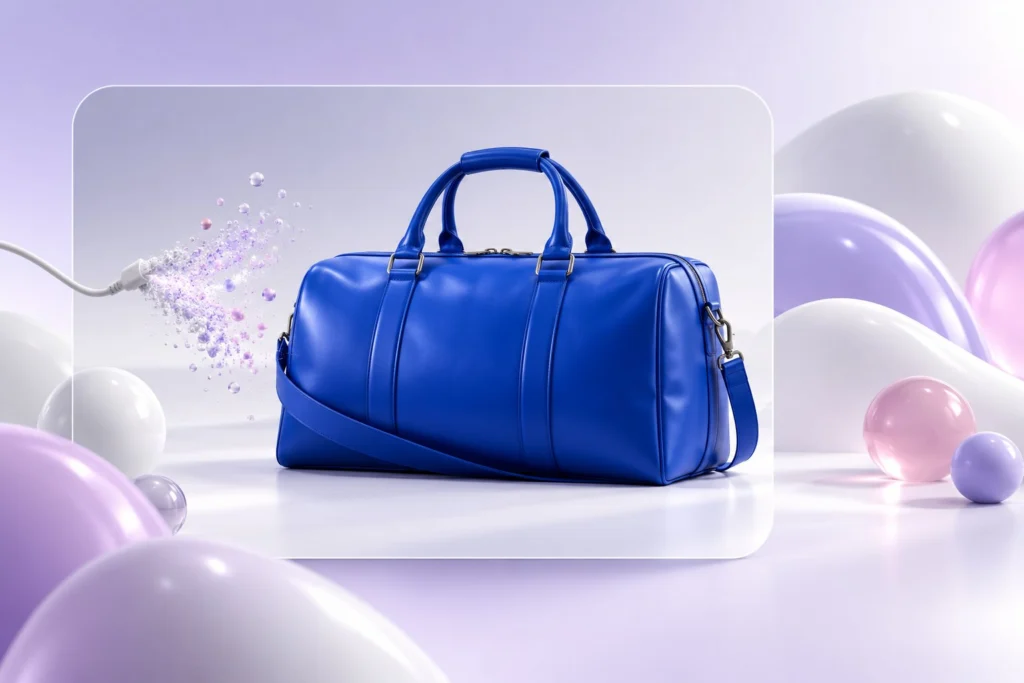
בעסק, הגדירו מראש מה חייב להישאר נאמן למקור: צבע המוצר, צורת האריזה, הכיתוב והאביזרים הכלולים. לדוגמה היפותטית, אפשר לבקש להסיר כבל מאחורי תיק מצולם, ולהשאיר את התיק עצמו מחוץ לאזור העריכה. את ההצלחה שפטו לפי התיקון המבוקש ולפי השמירה על הפרטים האלה.
Adobe מציינת שהיכולות הגנרטיביות ב־Photoshop פועלות בענן ודורשות חיבור לאינטרנט. לכן כדאי לבדוק את מדיניות הפרטיות לפני העלאת תמונות של לקוחות.
ניקוי תמונה: הסרת עצמים בלי להשאיר סימנים
הסרת עצמים מתאימה כשאתם רוצים לשמור על הצילום ולנקות ממנו הפרעה מוגדרת. הכלי Generative Remove של Adobe מאפשר לסמן עצם במברשת ולמלא את האזור בתוכן שנוצר בהתאם לסביבה. התהליך מתואר בהוראות ההסרה של Adobe ל־Lightroom Classic.
התחילו מעצם שקל להגדיר: שקית ברקע, כבל על הרצפה או פריט בקצה הפריים. בדקו את הסימון לפני ההפעלה, וודאו שהוא אינו מכסה חלק מהמוצר או מהאדם שאתם רוצים לשמור. אחרי ההסרה, בחנו גם את השטח שסביב העצם ולא רק את המקום שבו עמד.
צל והשתקפות מצריכים תשומת לב נפרדת. לפי Adobe, כשאפשרות זיהוי העצמים (Detect objects) פעילה, Lightroom מזהה גם צל והשתקפות סביב העצם וכולל אותם בסימון. גם כשהזיהוי אוטומטי, בדקו את גבולות הבחירה ואת התוצאה. אם נשאר צל ללא עצם, בצעו תיקון מקומי נוסף.
ב־Photoshop קיים כלי Remove שמזהה ומוחק אלמנטים מפריעים, ואפשרות נפרדת להסרת השתקפויות מזכוכית, לפי סקירת Adobe.
נניח שצילמתם מוצר ולצדו מונח כבל. לאחר ההסרה, בדקו שקו החיבור בין הרצפה לקיר ממשיך ברצף ושקצה המוצר לא השתנה. אם התוצאה אינה מתאימה, חזרו למקור ושנו את הסימון במקום להמשיך לערוך שוב ושוב את אותו אזור.
כשכל מה שדרוש הוא בידוד המוצר מהרקע, בחנו תהליך ייעודי. במדריך להסרת רקע מתמונה בבינה מלאכותית מפורטים השיקולים לבחירת כלי ולשמירה על איכות. לפני שתמשיכו להחלפת סביבה שלמה, החליטו אם אתם צריכים רקע שקוף, רקע אחיד או סצנה חדשה.
הרחבת תמונה והחלפת רקע: איך משאירים את המוצר במרכז
הרחבה גנרטיבית מוסיפה תוכן מעבר לגבולות הצילום. ב־Canva, הכלי Magic Expand מאפשר להרחיב תמונה לכל כיוון, לבחור גודל או יחס מידות ולתקן מסגור, למשל מצילום אנכי לתמונה אופקית. הפעולה מתוארת בעמוד הרחבת התמונות של Canva. ב־Photoshop אותה פעולה נקראת Generative Expand, ואפשר להוסיף לה הוראת טקסט.
מרכז העזרה של Canva מזהיר שתמונות עם פנים, ידיים או רקע שקוף עלולות להיראות פחות טוב אחרי הרחבה. אם בצילום יש אדם או יד שנחתכים בקצה, בדקו את האזור הזה בקפדנות.
לפני ההרחבה, בנו את העיצוב שבו התמונה תופיע והחליטו היכן חסר מקום. נניח שאתם מכינים באנר עם מוצר בצד וכותרת לידו: הגדירו שטח פנוי בצד הרצוי, והשאירו את המוצר המצולם כנקודת הייחוס. כך תוכלו לשפוט אם ההרחבה משרתת את העיצוב בפועל.
הוראה אפשרית לתרגול היא: "המשיכו את הרקע הבהיר לצד שמאל, עם תאורה דומה וללא עצמים נוספים". זו דוגמה לניסוח, והכלי לא בהכרח יקיים כל חלק בבקשה. בדקו במיוחד את אזור החיבור בין התמונה המקורית לשטח שנוסף, ואת המשכיות הקווים והצללים.
החלפת רקע היא פעולה רחבה יותר. Photoshop כולל Generate Background, שמחליף רקע לפי תיאור טקסט, וכלי Harmonize שמתאים תאורה, צבעים וצללים של עצם לרקע, לפי סקירת Adobe. לאחר השינוי, בחנו אם המוצר נראה מונח בסצנה ואם התאורה עליו מתאימה לרקע.
בתמונת מכירה, העדיפו רקע שתומך בהצגת הפריט. אל תאשרו תוצאה שמוסיפה אביזרים שלא התכוונתם להציג כחלק מההצעה. שמרו גם גרסה של הצילום המקורי כדי שתוכלו לחזור אליה כשבוחנים שינוי נוסף.
שיפור איכות: ההבדל בין רעש, חדות ורזולוציה
בקשה ל"שיפור איכות" יכולה לתאר בעיות שונות. לפני בחירת הכלי, בדקו אם מפריעים לכם גרעיניות, מראה רך של קצוות או קובץ קטן מדי לשימוש המתוכנן. הגדירו את הבעיה במילים האלה, כדי שתוכלו לבדוק אם הפעולה שבחרתם פתרה אותה.
ב־Lightroom, הכלי Denoise מיועד להפחתת רעש תוך שמירה על פרטים, והוא חל על קובצי raw מסוגים מסוימים (Bayer, X-Trans, Linear DNG ו־Apple ProRAW) ולא על JPEG או TIFF. Super Resolution מיועד להגדלת הרזולוציה ותומך גם בקובצי JPEG ו־TIFF. לפי התיעוד הרשמי, הוא מכפיל את הרוחב ואת הגובה, כלומר מגדיל פי ארבעה את מספר הפיקסלים. התוצאה נשמרת כקובץ DNG חדש לצד המקור.
ב־Photoshop יש גם Generative Upscale להגדלת רזולוציה, ו־AI Sharpen ו־AI Denoise לחדות ולרעש, שלפי Adobe מבוססים על Topaz Labs.
התאימו את הבדיקה לשימוש הסופי. נניח שתמונה מיועדת לעמוד מוצר: פתחו את הגרסה המשופרת במקום שבו תוצג, ואז בחנו מקרוב את התווית ואת מרקם החומר. אל תאשרו הגדלה רק מפני שמידות הקובץ עלו. ודאו שהפרטים החשובים עדיין מתאימים למוצר המקורי.
להפחתת רעש, התחילו בעוצמה מתונה והשוו למקור באותו אזור. בחנו בד, שיער, עור או כל מרקם שהצילום צריך להציג. אם התוצאה אינה מקובלת עליכם, הפחיתו את העוצמה או חזרו לגרסה הקודמת במקום להוסיף עוד שיפור אוטומטי.
בכיתוב מסחרי, השוו כל אות וסמל למקור. אל תשתמשו בפרט שנוצר בעריכה כדי להשלים מידע חסר על המוצר. כשהצילום המקורי אינו מאפשר לקרוא פרט חיוני, העדיפו צילום נוסף או הוספת כיתוב נפרד המבוסס על מידע מאומת.
איזה כלי לבחור: Canva, Photoshop או Lightroom
בחרו לפי הפעולה שאתם צריכים לבצע ולפי אופן הבקרה שנוח לכם. הטבלה מציעה נקודת פתיחה לבחירה. היא אינה דירוג איכות, ואינה קובעת שכלי מסוים יפיק תוצאה עדיפה בכל צילום. לפני רכישה, נסו את הפעולה הדרושה על תמונה שמייצגת את העבודה שלכם.
| כלי | יכולות רלוונטיות | מתי לבחון אותו | מה לבדוק בניסיון |
|---|---|---|---|
| Canva | עריכה בהוראות טקסט, מחיקת עצמים והרחבת תמונה | כשהצילום משתלב בעיצוב שאתם מכינים בכלי | שהשינוי נשאר באזור הרצוי ושהמסגור מתאים לעיצוב |
| Photoshop | מילוי גנרטיבי, הרחבה, יצירת רקע והתאמת עצם לסביבה | כשנדרשים כמה שינויים מקומיים באותו צילום | גבולות העריכה והשמירה על פרטי המוצר |
| Lightroom | הסרה גנרטיבית, הפחתת רעש והגדלת רזולוציה | כשהמשימה מתמקדת בניקוי ובשיפור צילום קיים | תמיכה בסוג הקובץ ומראה הפרטים לאחר העיבוד |
היכולות מבוססות על תיעוד עורך התמונות של Canva, סקירת העריכה של Photoshop ומסמכי Lightroom המקושרים במאמר. ההמלצות על אופן הבחירה הן שיקול עריכתי לפי המשימה.
Canva מסמנת בעמודי הכלים שלה חלק מהיכולות, כמו Magic Edit ו־Magic Eraser, כיכולות Pro, ומציינת שהזמינות תלויה במסלול. לכן לפני תשלום בדקו בחשבון שלכם אם הפעולה הדרושה זמינה, מהי מכסת השימוש ומהם תנאי ההורדה. התנאים משתנים, ומומלץ לוודא אותם באתר היצרן. חשבו גם את זמן התיקון הידני שתצטרכו להשקיע בתוצאה. לבחינת מחוללים חינמיים, קראו את השוואת מכסות, פרטיות ושימוש מסחרי.
תהליך עבודה מומלץ: מהצילום המקורי לגרסה מאושרת
כדי לשמור על שליטה בעריכה, עבדו עם יעד ברור ועם עותק של המקור. התהליך הבא הוא הצעת עבודה מעשית: אפשר להתאים אותו לכלי שבחרתם, בלי להתחייב לסדר הכפתורים בממשק מסוים.
- בחרו מקור מתאים. פתחו את הקובץ המקורי הזמין לכם ושמרו עותק לפני שינוי. הימנעו מהחלפת המקור בגרסה הערוכה.
- כתבו יעד ומגבלות. למשל: "להסיר את השקית ברקע, לשמור על האריזה והכיתוב ללא שינוי". קבעו גם היכן התמונה אמורה להתפרסם.
- בחרו פעולה ממוקדת. התחילו בהסרה, בהרחבה או בשיפור איכות לפי הבעיה שהגדרתם. השאירו שינויים שאינם נחוצים לסבב נפרד.
- בדקו את אזור הבחירה. ודאו שהסימון מכסה את מה שרוצים לשנות ושומר ככל האפשר על הפרטים שצריכים להישאר.
- השוו למקור. בחנו את התוצאה בגודל התצוגה המתוכנן וגם מקרוב. בדקו את האזור הערוך ואת הפרטים המסחריים שסביבו.
- אשרו ושמרו גרסה. תנו לקובץ שם שמבהיר שהוא מיועד לפרסום, ושמרו בנפרד את המקור ואת גרסת העבודה.
בכלי שמאפשר הוראות טקסט, תארו פעולה, אזור ותוצאה רצויה. דוגמה היפותטית: "החליפו את הרקע מאחורי הבקבוק ברקע אפור בהיר; שמרו על הבקבוק ועל התווית". ב־Canva אפשר ללחוץ על אלמנט בתמונה או למברש אזור, ולהקליד את השינוי, כפי שמתואר בעמוד עורך התמונות.
aiclick הוא מוצר של ברנדיני, הסוכנות שמפעילה את המגזין. אם אתם שוקלים אותו למשימת עריכה, הביאו צילום לדוגמה, הגדירו מה ייחשב תוצאה מאושרת ובררו אילו יכולות ותנאים כלולים לפני החלטה. אל תניחו שמוצר בתחום הבינה המלאכותית כולל את כלי העריכה הדרושים לכם.
בדיקת התמונה לפני פרסום: מה צריך לעבור אישור
לפני העלאה לאתר או למודעה, פתחו את הגרסה המיועדת לפרסום לצד המקור. קראו שוב את יעד העריכה שכתבתם, ובדקו שהשינוי המבוקש הושלם. אחר כך עברו על הפרטים הבאים, גם אם במבט ראשון התמונה נראית תקינה.
- זהות המוצר: השוו את הצורה, הצבע, החיבורים והאביזרים למקור. בתמונה של מוצר למכירה, אשרו כל שינוי במאפיינים האלה בנפרד.
- כיתוב וסמלים: הגדילו את התווית, קראו את הטקסט והשוו אותו לצילום המקורי. בדקו גם סמלים קטנים ופרטי אריזה.
- גבולות העריכה: עברו על קווי המתאר של העצם ועל החיבור בין אזור שנוצר לאזור המצולם. חפשו חלקים שדורשים תיקון נוסף.
- תאורה וצל: בחנו את אזור המגע של המוצר עם המשטח, ואת ההתאמה בין הצל לבין הסביבה שנבחרה.
- התצוגה הסופית: בדקו את התמונה בתוך העמוד או העיצוב המיועד. ודאו שהחיתוך משאיר את הפרטים הדרושים ושיש מקום לטקסט המתוכנן.
בצילום של אנשים, החליטו מראש אילו שינויים מותרים מבחינת המצולמים והגורם המאשר. לפני העלאת חומר של לקוח לשירות חיצוני, בררו הרשאה ובדקו את תנאי השימוש והפרטיות של השירות. להרחבה אפשר להיעזר במדריך לפרטיות בבינה מלאכותית בעסק.
אם פרט חיוני השתנה, חזרו לשלב שבו הופיעה הבעיה ונסו תיקון מצומצם יותר. אם גם אחרי התיקון אינכם יכולים לאשר את נאמנות התמונה למוצר, בחרו צילום אחר. שמרו ליד הגרסה המאושרת הערה קצרה על השינויים שבוצעו, כדי שמי שמפרסם אותה ידע מה עבר עריכה.
שאלות נפוצות
האם אפשר לערוך תמונות עם AI בחינם?
תלוי בכלי ובפעולה. Canva מסמנת חלק מיכולות העריכה שלה, כמו Magic Edit ו־Magic Eraser, כיכולות Pro. לכן בדקו את הפעולה המסוימת בחשבון שלכם לפני שמתכננים עבודה סביבה.
מה ההבדל בין הרחבת תמונה להגדלת רזולוציה?
הרחבה גנרטיבית מוסיפה תוכן מעבר לגבולות הצילום. הגדלת רזולוציה מגדילה את ממדי הקובץ בפיקסלים בתוך המסגרת הקיימת, כפי שמתואר בתיעוד Super Resolution של Lightroom.
איך מסירים עצם מתמונה בעזרת בינה מלאכותית?
ב־Lightroom אפשר לבחור בכלי ההסרה הגנרטיבי ולסמן את העצם במברשת. לאחר ההפעלה בדקו את המילוי שנוצר, את גבולות העצם ואת הצל או ההשתקפות שנותרו סביבו.
האם כדאי להשתמש בעריכה גנרטיבית בתמונות מוצרים?
אפשר לבחון אותה לניקוי הסביבה ולהתאמת הרקע, עם בדיקה מול המקור. הגדירו מראש שצורת המוצר, צבעו, הכיתוב והאביזרים צריכים להישמר, ואל תאשרו תוצאה שמשנה אותם בלי כוונה.