מהו PowerPoint Copilot ומה אפשר ליצור איתו
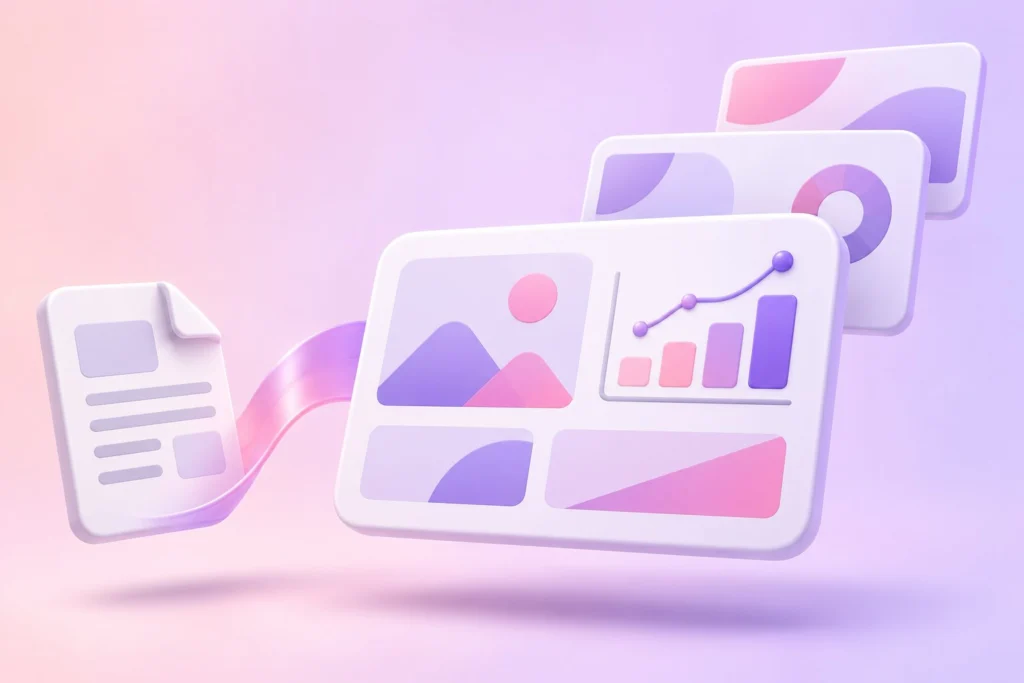
PowerPoint Copilot הוא עוזר הבינה המלאכותית שמשולב בתוכנת המצגות של מיקרוסופט. אפשר לתאר לו את המצגת שרוצים להכין ולקבל טיוטת שקופיות, או ליצור מצגת מתוך מסמך Word. לפי מיקרוסופט, יצירה ממסמך יכולה לכלול גם תמונות והערות למציג. ראו את ההסבר הרשמי על יצירת מצגת ממסמך.
הוא מתאים כשאתם כבר עובדים ב־PowerPoint ויש לכם חומר שצריך להפוך למצגת: הצעה עסקית, מסמך הדרכה או סקירת פעילות. התוצר הוא טיוטה לעריכה, ומיקרוסופט ממליצה לעבור עליה, להוסיף או להסיר שקופיות, להשלים מידע ולהחליף תמונות שאינן מתאימות לפני השימוש. אם הנתונים שלכם בגיליון, אפשר קודם להכין אותם עם נוסחאות וניתוח נתונים באקסל ai.
כדי להעריך אם הכלי מועיל לכם, בחרו מסמך אמיתי שכבר אושר והשוו את זמן ההכנה, כולל התיקונים, לדרך העבודה הרגילה שלכם. אם אתם עדיין מגדירים את הקהל והמסר, התחילו עם תכנון המצגת לפני בניית השקופיות.
| סוג החשבון או תווית הרישוי | המשמעות לפי מיקרוסופט | מה לבדוק לפני שמתחילים |
|---|---|---|
| חשבון ארגוני: Copilot Chat (Basic) | ללא גישה ל־Copilot בתוך PowerPoint | איזה רישיון נדרש למשימת המצגות שלכם |
| חשבון ארגוני: M365 Copilot (Basic) | גישה רגילה ל־Copilot בתוך היישומים | אילו יכולות זמינות בחשבון ובהגדרות הארגון |
| חשבון ארגוני: M365 Copilot (Premium) | רישיון נוסף עם גישה בעדיפות לחוויה המלאה בתוך היישומים | שהרישיון משויך לחשבון שבו אתם עובדים |
| חשבון אישי עם מנוי Microsoft 365 מתאים | גישה בהתאם למנוי; ביישומי המחשב השימוש מיועד לבעל המנוי | את זכאות המנוי בחשבון האישי שלכם |
מקור: מיקרוסופט: איזה רישיון Copilot יש לי
מה צריך כדי לקבל גישה בתוך PowerPoint
נכון ל־6 בנובמבר 2026, הגישה ל־Copilot בתוך יישומי Microsoft 365 תלויה בסוג החשבון, במנוי ובהגדרות הארגון. עצם האפשרות לפתוח שיחה עם Copilot אינה מוכיחה שיש לכם גישה ליכולות שלו בתוך PowerPoint. מיקרוסופט מפרטת את ההבדלים בעמוד בדיקת רישיון Copilot בחשבון שלכם.
בחשבון עבודה או לימודים, בדקו את תווית הרישוי שמופיעה תחת שמכם בדף הבית של Microsoft 365. לפי מיקרוסופט, התווית Copilot Chat (Basic) אינה כוללת גישה בתוך PowerPoint; התווית M365 Copilot (Basic) מציינת גישה רגילה בתוך היישומים, ו־M365 Copilot (Premium) מציינת רישיון נוסף עם גישה בעדיפות לחוויה המלאה.
בחשבון אישי נדרש מנוי מתאים, כגון Microsoft 365 Personal, Family או Premium. הגישה ל־Copilot ביישומי המחשב זמינה לבעל המנוי בלבד. לפני רכישה, ודאו בהצעה המדויקת שהיכולת שאתם צריכים כלולה בחשבון שבו תעבדו.
אם הכפתור אינו מופיע, בדקו קודם את סוג החשבון ואת זכאות המנוי. בחשבון ארגוני פנו למי שמנהל את הרישיונות וההרשאות, משום שגם הגדרות הארגון עשויות להשפיע על הזמינות.
איך יוצרים מצגת ממסמך Word שלב אחר שלב
לפי מיקרוסופט, התהליך מתחיל במצגת ריקה. הכינו לפני כן את מסמך המקור, ואם יש לעסק תבנית מצגות, פתחו אותה קודם.
- פתחו מצגת ריקה, או קובץ התבנית של הארגון.
- בחרו Copilot בסרגל.
- הקלידו את הבקשה "Create presentation from file" ובחרו את מסמך ה־Word.
- המתינו לטיוטה ועברו על השקופיות אחת אחת.
- הוסיפו או הסירו שקופיות, השלימו מידע מהידע שלכם והחליפו תמונות שאינן מתאימות.
מיקרוסופט מדגישה שהסקירה היא חלק מהתהליך. הטיוטה נבנית מתוך המסמך, ולכן ככל שהמסמך מסודר יותר, כך קל יותר לבדוק מה הגיע ממנו ומה נוסף.
כדי שהחלוקה לשקופיות תהיה ברורה, מיקרוסופט ממליצה להשתמש בסגנונות (Styles) ב־Word לכותרות ולמבנה המסמך. כותרת ראשית וכותרות משנה מוגדרות היטב מסייעות ל־Copilot להבין את המבנה.
עברית ותבניות: מה נתמך ומה לבדוק בעצמכם
עברית מופיעה ברשימת השפות הנתמכות בהנחיות ובתשובות של Copilot, הן בחשבונות עבודה ולימודים והן בחשבונות אישיים. באותו עמוד מיקרוסופט מבהירה שתכונה חדשה עשויה להגיע בהדרגה לשפות ולאזורים שונים, כלומר ייתכן שתכונה מסוימת עדיין לא זמינה בעברית. המקור הוא רשימת השפות הנתמכות של מיקרוסופט.
במצגת בעברית, בדקו את כיוון הפסקאות, סדר התבליטים והשילוב של מספרים ושמות מוצרים באנגלית. פתחו את המצגת במצב הצגה וחפשו טקסט שנחתך או שורות שנשברות במקום לא מתאים. אלה בדיקות מומלצות לתוצר שלכם, בלי להניח מראש שתופיע תקלה מסוימת.
אם לעסק יש תבנית מצגות, מיקרוסופט ממליצה להתחיל ממנה כדי ש־Copilot ישתמש בפריסות הקיימות ויישמר העיצוב. ההמלצות מופיעות בתיעוד הרשמי ליצירת מצגת חדשה.
גם כשמתחילים מתבנית, עברו על התוצאה ובדקו שהצבעים, התמונות וצפיפות הטקסט מתאימים לשימוש שלכם. אם אתם עדיין בוחרים סביבת עבודה, ההסבר על כלי בינה מלאכותית למצגות יעזור להגדיר את דרישות ההשוואה.
דוגמה לבקשה עסקית ולבדיקת הטיוטה
נניח שאתם מכינים מצגת היכרות לשירות חדש, ויש לכם מסמך מאושר שמפרט את השירות ואת גבולותיו. במקום לבקש רק מצגת על הנושא, הגדירו למי היא מיועדת, איזו החלטה היא צריכה לעזור לקבל ועל איזה חומר לבסס אותה.
צרו מצגת בעברית על בסיס מסמך השירות המצורף. הקהל הוא בעלי עסקים שבוחנים אם השירות מתאים להם. הציגו את הצורך, מה כלול בשירות, מה אינו כלול ואיך מתחילים. השתמשו בניסוח ענייני ובכותרות קצרות. אל תוסיפו מחירים, נתונים או הבטחות שאינם במסמך. אם חסר מידע, ציינו מה דורש השלמה.
הבקשה הזאת היא דוגמה לניסוח, והיא אינה מבטיחה שהכלי ימלא כל הוראה. השוו את הטיוטה למסמך המקור ובדקו במיוחד אם נשמט תנאי, השתנתה התחייבות או נוספה טענה שאין לה אסמכתה.
לפני ההצגה, עברו על הבדיקות הבאות:
- כל מחיר, נתון ותאריך תואמים למקור המאושר.
- ברור מה כלול בשירות, וההסתייגויות מופיעות ליד ההבטחות הרלוונטיות.
- התמונות מתאימות לנושא ואינן מוצגות כתיעוד של לקוחות או עבודות שלכם אם אינן כאלה.
- העברית קריאה, וכל שקופית מובנת גם במצב הצגה.
- הערות המציג תואמות למה שאתם מתכוונים לומר.
אם חומרי המצגת מיועדים בהמשך גם לתוכן באתר, אפשר לבחון בנפרד את AI Click של ברנדיני, הסוכנות שמפעילה את המגזין. זהו שירות קידום אתרים אורגני הכולל מחקר, תוכן ובקרה אנושית; הגדירו מראש אילו חומרים מיועדים לפרסום ומי מאשר את הנוסח.
לצורך החלטה על המנוי, תעדו כמה עבודה נדרשה אחרי יצירת הטיוטה. בדקו אם נשאר לכם קובץ שאפשר לעדכן בקלות כשפרטי השירות משתנים, ואם הייתם בוחרים באותה דרך גם למצגת הבאה. אם המנוי נשקל גם לעבודה בגיליונות, קראו על נוסחאות וניתוח נתונים ב־Excel Copilot.